Unigram - Windows UWP 完美 Telegram 客户端完整教程
 495 阅读
2 分钟
495 阅读
2 分钟
本文目录
更新时间: 2026-03-28
适用平台: Windows 10/11
开发者: 独立开发者
Microsoft Store: Unigram
📌 教程简介
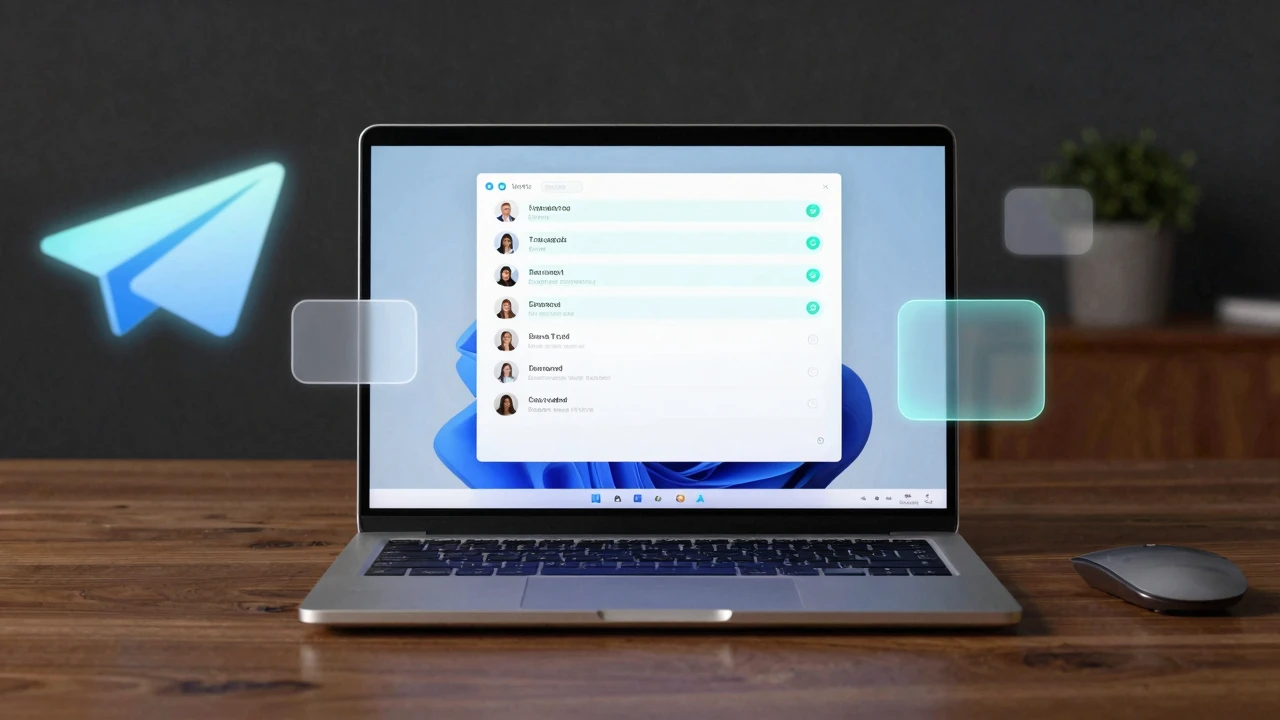
Unigram 是专为 Windows 10/11 设计的 UWP Telegram 客户端,完美集成 Windows 系统功能,支持 Windows Hello、Cortana、通知中心等特性,是 Windows 用户的理想选择。
✨ 核心特性
1. Windows 集成 ⭐⭐⭐⭐⭐
- Windows Hello 生物识别
- 通知中心集成
- Share Target 支持
- Live Tiles 动态磁贴
2. UWP 设计 ⭐⭐⭐⭐⭐
- Fluent Design System
- 原生 Windows 体验
- 触屏优化
- 高 DPI 支持
3. 功能完整 ⭐⭐⭐⭐⭐
- 支持所有 Telegram 功能
- 秘密聊天
- 语音视频通话
- 文件发送无限制
4. 性能优秀 ⭐⭐⭐⭐
- 快速启动
- 低内存占用
- 后台优化
- 省电模式
📥 下载与安装
Microsoft Store(推荐)
- 打开 Microsoft Store
- 搜索 “Unigram”
- 点击"获取"
- 自动安装
GitHub
- 访问 GitHub Unigram
- 下载 .appx 文件
- 安装应用
🚀 快速开始
第一步: 登录
- 打开 Unigram
- 输入手机号
- 验证登录
第二步: 设置 Windows Hello
- 设置 → 隐私与安全
- 启用 Windows Hello
- 设置指纹/面部识别
第三步: 配置通知
- Windows 设置 → 系统 → 通知
- 允许 Unigram 通知
- 自定义通知方式
💡 Windows 特有功能
Windows Hello 锁定
- 生物识别解锁
- 快速安全
- 无需记忆密码
Live Tiles
- 动态磁贴显示未读
- 开始菜单快速访问
- 联系人快捷方式
Share Target
- 从其他应用分享到 Telegram
- 右键菜单集成
- 快速发送文件
Cortana 集成
- 语音发送消息
- “发送 Telegram 消息给…”
⚙️ 高级设置
通知管理
设置 → 通知
- 自定义通知声音
- 优先级设置
- 免打扰时段
数据与存储
设置 → 数据
- 自动下载设置
- 存储位置
- 缓存管理
❓ 常见问题
Q1: 与 Telegram Desktop 有什么区别?
Unigram 是 UWP 应用,更适合触屏设备,集成 Windows 系统功能更深入。
Q2: 支持 Windows 7 吗?
不支持,仅支持 Windows 10/11。
Q3: 如何同步消息?
云端自动同步,所有设备消息一致。
🔗 相关资源
- Microsoft Store: 搜索 “Unigram”
- GitHub: https://github.com/unigram
- Telegram: @unigram
综合评分: ⭐⭐⭐⭐⭐ (5/5)
Windows 10/11 最佳体验
- 文章标题
- Unigram - Windows UWP 完美 Telegram 客户端完整教程
- 本文链接
- https://gowall-hugo.pages.dev/posts/20260328/unigram/
- 版权说明
- 版权所有,保留所有权利。